איך מאפסים אפליקציית iptv זו בעצם שאלה פשוטה עם תשובה שמורכבת מכמה שכבות: לפעמים מספיק לצאת ולהיכנס מחדש, ולפעמים צריך למחוק נתונים, לעדכן קופסה או להתקין מחדש את כל האפליקציה. אני נתקל בשאלה הזו כל שבוע מבעלי טלוויזיות חדשות ומשתמשים ותיקים כאחד, ולמדתי שרוב האנשים מפחדים לגעת בהגדרות כי הם חוששים "לקלקל" משהו. האמת? איפוס נכון הוא אחת הפעולות הבטוחות ביותר שאפשר לעשות במכשיר, והיא פותרת אחוז גבוה מהתקלות היומיומיות בצפייה. במאמר הזה נעבור על כל מה שצריך לדעת: מתי בכלל לאפס, איך עושים את זה שלב אחר שלב במכשירים הנפוצים, ומה עושים כשהאיפוס לא עוזר. בדרך נדבר גם על בעיות צפייה נפוצות שקשורות לרשת הבית ולא לאפליקציה עצמה.
| מכשיר / פלטפורמה | זמן איפוס טיפוסי | עלות התקן חדש (טווח טיפוסי) |
|---|---|---|
| Fire TV Stick 4K | 1-3 דקות | 150-250 ₪ |
| NVIDIA Shield TV | 2-4 דקות | 500-700 ₪ |
| Android TV Box כללי | 3-6 דקות | 150-400 ₪ |
| Smart TV מובנה (LG / Samsung / Hisense) | 2-5 דקות | לא רלוונטי (מכשיר קיים) |
למה בכלל צריך לאפס? בואו נבין את הבעיה
אפליקציית טלוויזיה, כל אפליקציה שהיא, שומרת בזיכרון המכשיר קבצים זמניים, הגדרות התחברות ומידע על מה שצפיתם לאחרונה. עם הזמן הקבצים האלה מצטברים, מתנגשים אחד בשני, ופשוט "מתעייפים". זו לא תקלה דרמטית, זו התנהגות טבעית של כל תוכנה שרצה על מכשיר עם משאבים מוגבלים כמו טלוויזיה או קופסת סטרימינג. איפוס IPTV הוא בעצם ניקוי של כל הבלגן הזה - חזרה למצב "יום ראשון בבוקר", נקי וטרי.
יש כמה תסמינים קלאסיים שאומרים לי שהגיע הזמן לאיפוס: האפליקציה נטענת לאט מהרגיל, התמונה קופאת גם כשהאינטרנט תקין, התפריטים לא מגיבים ללחיצות, או שהאפליקציה סוגרת את עצמה בלי הודעה. אם זה קורה פעם בחודש - זה סביר. אם זה קורה כל יום, זה סימן שהמכשיר צריך תשומת לב, ולא רק את האפליקציה.
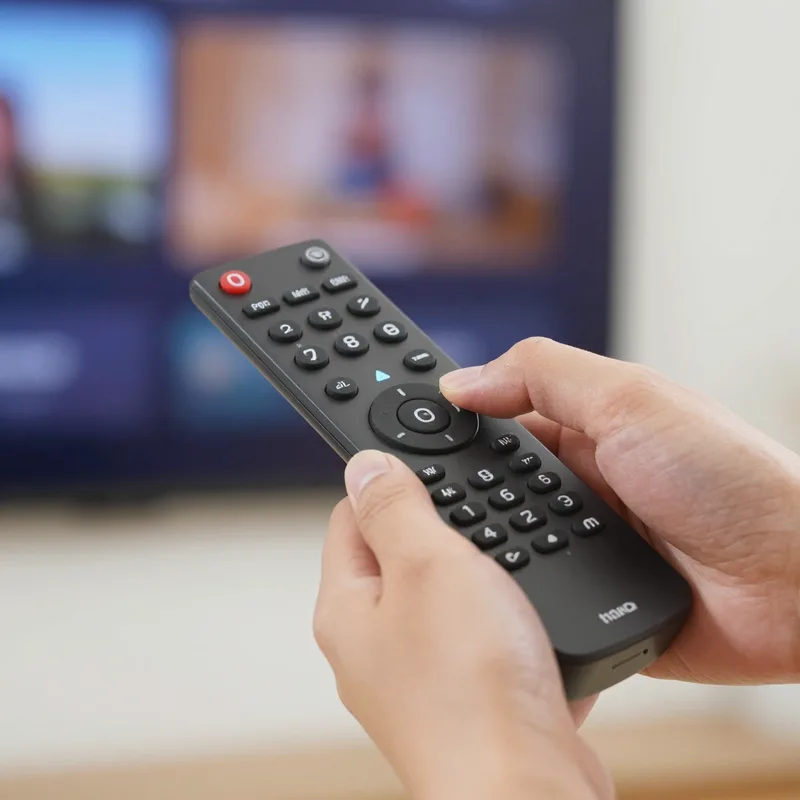
המדריך המלא: איפוס אפליקציית IPTV צעד אחר צעד
בואו נעבור על הדרך המומלצת, מהעדינה ביותר לרדיקלית ביותר. תמיד שווה להתחיל מהצעד הקל:
1. סגירה מלאה של האפליקציה - לא רק חזרה למסך הבית, אלא סגירה מהתפריט הרב-משימות (Recent Apps) או מהגדרות האפליקציות. ברוב המכשירים מדובר בלחיצה ארוכה על כפתור הבית או גישה ל-Apps במסך ההגדרות.
2. הפעלה מחדש של המכשיר עצמו - כיבוי ושוב הפעלה, לא רק כיבוי מסך הטלוויזיה. פעולה זו מרעננת את הזיכרון (RAM) ומנקה תהליכים תקועים.
3. ניקוי מטמון (Cache) מתוך הגדרות המכשיר: הגדרות > אפליקציות > בחירת האפליקציה > אחסון > ניקוי מטמון. זה שונה ממחיקת נתונים - הוא לא מוחק את פרטי ההתחברות.
4. אם זה לא עזר - מחיקת נתונים (Clear Data), שמאפסת את האפליקציה למצב התקנה ראשונית. תצטרכו להתחבר מחדש עם הפרטים שקיבלתם מהספק.
5. הצעד האחרון: הסרת התקנה מלאה והתקנה חדשה מהחנות הרשמית של המכשיר.
תרחיש אמיתי: האפליקציה קפאה באמצע סרט – מה עושים?
זה קורה לכולם: ערב שקט, כריך על השולחן, ובדיוק בסצנה המתוחה - התמונה קופאת. הרגל הראשונה של רוב האנשים היא ללחוץ על כל כפתור ברצף, וזה בדיוק הטעות. במקום זה, קחו נשימה ולחצו על כפתור ה-Home פעם אחת, לא יותר. תנו לזה שתי שניות.
אם המסך חזר לתפריט הראשי ולא קרס לגמרי, נסו לפתוח שוב את האפליקציה ולבחור את הערוץ או הסרט מחדש. במקרים רבים זו קפיאה חד-פעמית שנובעת מעומס רגעי בשרת התוכן או בנתב הבית, ולא מבעיה באפליקציה עצמה. אם התמונה עדיין קפואה או שהאפליקציה לא מגיבה כלל, זה הזמן לסגירה מלאה כמו שתיארתי בסעיף הקודם, ורק אם זה לא עוזר - לעבור לאיפוס מלא. חשוב לזכור: קפיאה בודדת היא לא תקלה בפתרון תקלות IPTV אמיתי, היא סתם רעש רשת רגעי.
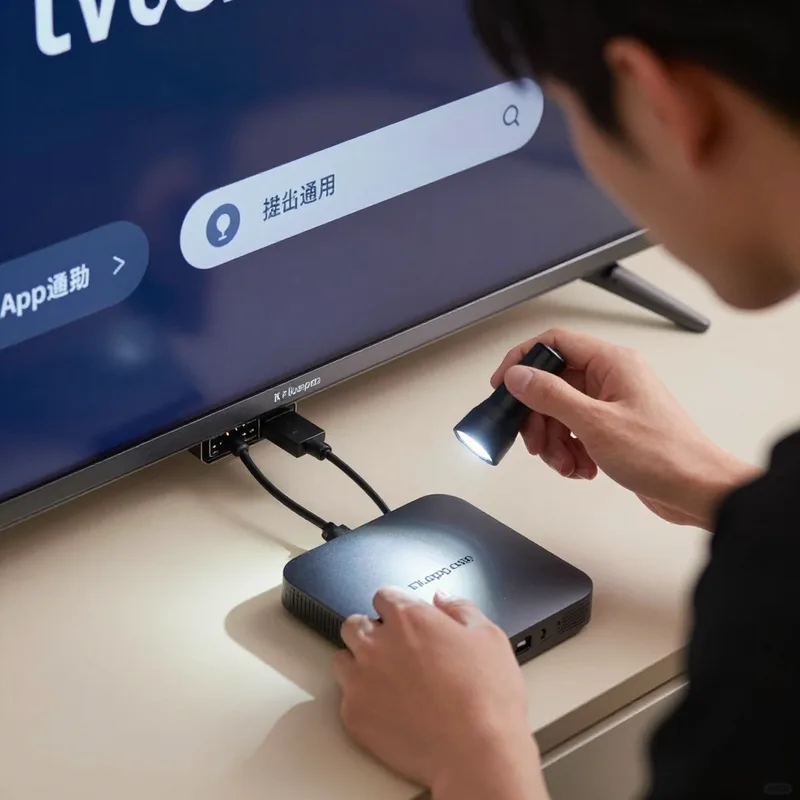
רגע לפני שאתם מאפסים: בדיקות מהירות שכדאי לעשות
לפני שקופצים ישר לאיפוס, שווה לבדוק שני דברים שגורמים לרוב התקלות בפועל ולא קשורים לאפליקציה בכלל. הראשון - מהירות האינטרנט. הריצו בדיקת מהירות פשוטה מהטלפון על אותה רשת Wi-Fi. אם המהירות נמוכה מ-15-20 מגה-ביט לשנייה בזמן צפייה ב-4K, זו כבר בעיית רשת ולא בעיית אפליקציה, ואיפוס לא יעזור.
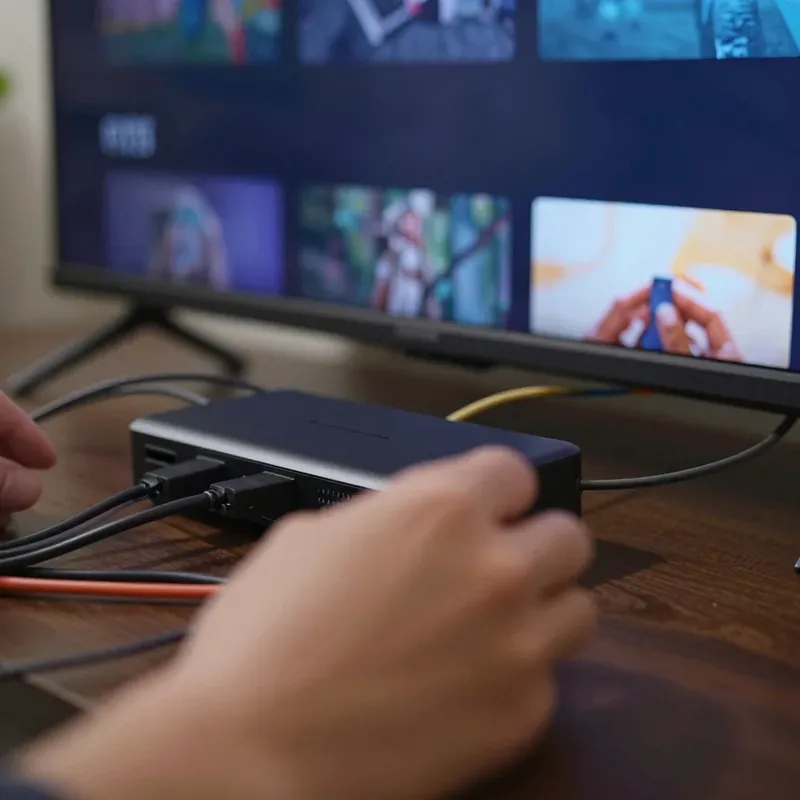
הבדיקה השנייה - חיבור פיזי. כבל HDMI רפוי, נתב שלא הופעל מחדש כמה שבועות, או ראוטר שיושב מרוחק מדי מהמכשיר - כל אלה גורמים לתסמינים שנראים בדיוק כמו תקלת אפליקציה. גם עדכון תוכנה למכשיר (Firmware) שווה לבדוק בהגדרות המערכת - הרבה פעמים "האפליקציה מתקלקלת" בעצם רק בגלל שהמערכת ההפעלה מיושנת. אתרים מקצועיים כמו TechRadar וגם CNET ממליצים על בדיקת רשת בסיסית כשלב הראשון בכל מדריך IPTV לפתרון תקלות סטרימינג, ולא בכדי - זה חוסך המון זמן.
איפסתם ולא עזר? הצעדים הבאים לפתרון התקלה
אם עברתם על כל השלבים - סגירה, הפעלה מחדש, ניקוי מטמון, מחיקת נתונים והתקנה מחדש - והתקלה נשארת, הבעיה כבר לא באפליקעיית הטלוויזיה עצמה. יש כמה כיוונים לבדוק: תקינות המנוי או הקוד שקיבלתם מהספק, עומס יתר על הרשת הביתית (יותר מדי מכשירים מחוברים בו-זמנית), או תאימות המכשיר עצמו - מכשירים ישנים מדי לפעמים פשוט לא מסוגלים להריץ אפליקציות חדשות בצורה חלקה.
במקרה כזה, שווה לפנות לתמיכה של הספק שלכם ולתאר בדיוק אילו שלבים כבר ניסיתם - זה חוסך זמן ומאפשר להם לדלג ישר לפתרונות מתקדמים יותר. אם אתם עדיין מתלבטים איזה מכשיר מתאים לצפייה חלקה או רוצים להבין את היסודות של הגדרת מערכת בבית, מומלץ לעבור על המדריך המלא שלנו להתקנת והפעלת שירותי IPTV - הוא נותן תמונה רחבה יותר ממה שאפשר לכתוב במאמר תיקון אפליקציה בודד. ולמי שרוצה תיעוד רחב יותר על סוגי המכשירים והביצועים שלהם, גם PCMag מפרסמים באופן קבוע השוואות שימושיות בין קופסאות סטרימינג נפוצות.